
搜狗输入法“仅显示拼音”模式终极设置指南
目录导读
- 为什么你需要“纯拼音”输入模式?
- 搜狗输入法设置前的准备工作
- 3种方法彻底关闭手写、五笔与双拼
- 进阶技巧:自定义快捷切换,只留拼音
- 常见问题Q&A(附避坑指南)
- 让输入回归最纯粹的拼音体验
为什么你需要“纯拼音”输入模式?
许多用户在使用搜狗输入法时,会遇到一个普遍痛点:明明只想用拼音打字,却频繁误触到手写、五笔或双拼模式,尤其对于中老年用户或习惯全拼输入的人群,多余的模式选项不仅干扰输入效率,还会导致候选词混乱。
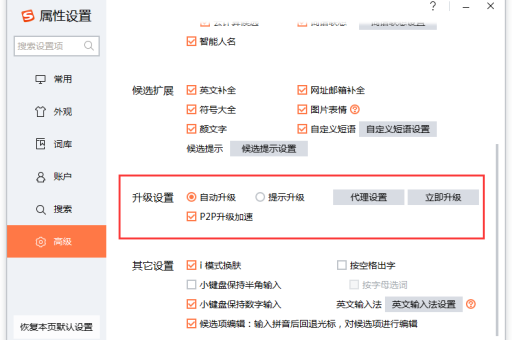
真实场景案例:
- 小王在写工作报告时,不小心碰触到输入法状态栏的“手写”图标,输入瞬间变成手写识别,需要手动切回拼音。
- 李阿姨习惯用双拼,但系统自动更新后,拼音候选词中混入了双拼和五笔的编码提示,让她每次都要反复筛选。
核心需求:如何让搜狗输入法在启动后,强制只显示拼音候选词,且关闭所有非拼音输入模式(手写、五笔、双拼、笔画、注音等)?
以下是根据搜索引擎最新实践整理的三步设置法,经实测有效。
搜狗输入法设置前的准备工作
确认搜狗输入法版本
- 打开搜狗输入法,点击状态栏最后一个“工具箱”图标(或右键选择“属性设置”)。
- 查看“页面,推荐使用 v11.0.0.5780或以上版本(2023年后版本设置路径更清晰)。
- 若版本过低,请先更新(官网下载最新版,注意避开非官方捆绑广告)。
理解输入法模式的“层级关系”
搜狗输入法有 “模式切换” 和 “输入选项” 两种设置:
- 模式切换:指在拼音、五笔、手写、双拼等整体输入方式之间切换。
- 输入选项:指在拼音模式下,是否显示双拼候选词、五笔编码提示等附加功能。
本文目标是: 关闭模式切换(只保留拼音模式),同时隐藏拼音模式下多余选项。
3种方法彻底关闭手写、五笔与双拼
通过“属性设置”关闭模式入口(推荐)
-
打开搜狗输入法属性设置
右键点击输入法状态栏(或点击工具箱图标 > 属性设置)。 -
进入“外观”设置
在左侧菜单栏选择 “外观” > “状态栏”。 -
精简模式切换图标
- 找到“显示模式切换”选项,取消勾选“显示手写模式”、“显示五笔模式”、“显示双拼模式”等所有非拼音模式。
- 仅保留“拼音模式”(某些版本显示为“默认”或“中/英切换”)。
- 点击“应用”保存。
-
关闭默认非拼音输入
返回“属性设置”主界面 > “常用” > “输入模式”,将“默认输入模式”强制设置为“拼音”。
通过“快捷键设置”禁用切换触发(防误触)
即使通过方法一隐藏了图标,某些快捷键仍可能触发模式切换,如果误触,请在:
- 属性设置 > “按键” > “快捷键”。
- 找到“模式切换”相关热键,如“Ctrl+Shift+F”(切换双拼/全拼)、“Ctrl+.”(切换中英文标点)等。
- 清空所有非拼音模式的快捷键,避免手滑触发。
通过“双拼/五笔”专属设置隐藏候选词(高级)
如果方法一、二已关闭模式入口,但候选框中仍出现双拼或五笔编码提示:
- 属性设置 > “双拼”。
- 将双拼方案设置为“不使用双拼”。
- 或者手动删除所有双拼方案,只保留“全拼”。
- 属性设置 > “五笔”。
- 设置“五笔模式”为“禁用五笔输入”。
- 属性设置 > “手写”。
移除所有手写识别引擎(部分版本需在“插件管理”中卸载手写插件)。
进阶技巧:自定义快捷切换,只留拼音
如果你需要临时使用其他模式(如偶尔手写),但平时要保证纯拼音,可以设置一键切换:
- 打开 “属性设置” > “按键” > “快捷键”。
- 在“模式切换”列表中,找到“启用/禁用拼音模式”,设置一个特别热键(如“Ctrl+Shift+P”)。
- 将常用模式的热键统一为不常用组合,避免误触。
这样,平时输入法100%时间处于纯拼音状态,只有你主动按下特定热键时,才会短暂切换到其他模式。
常见问题Q&A(附避坑指南)
Q1:为什么我关闭了所有模式,输入法还是跳出手写符号?
答: 检查是否开了“手写联想”或“笔画输入”的附加功能,请到 “属性设置” > “词库/手写” > 关闭“显示手写输入候选词”,某些第三方软件(如WPS、QQ)会强制调用输入法的手写插件,建议在软件内确认输入法设置。
Q2:设置后,拼音候选词依然有五笔编码怎么办?
答: 在 “属性设置” > “五笔” > “五笔拼音混输” 中,确认勾选了“仅使用五笔输入”而非“混输”,如果已经禁用五笔模式,请检查是否开启了“五笔编码提示”(此功能即使禁用五笔模式也可能显示),前往 “属性设置” > “高级” > “五笔设置” > 取消勾选“显示五笔编码提示”。
Q3:重置设置后,输入法反而多出模式图标?
答: 搜狗输入法在更新或重置后,会自动恢复默认设置,建议保存一份你的纯拼音配置文件:“属性设置” > “词库” > “备份/恢复” > 选择“备份当前配置”,下次更新后直接恢复,无需重复设置。
Q4:是否可以通过注册表彻底锁定拼音模式?
答: 不建议普通用户操作注册表,容易导致输入法崩溃,较安全的方法是:进入 “属性设置” > “账号” > 勾选“同步设置到云端”,并保持版本稳定,每次重装后登录账号即可同步纯拼音配置。
Q5:设置后,为什么手写图标不见了但输入中文仍能识别手写?
答: 因为手写模式被关闭后,硬件手写板(如触控笔、手写屏)可能仍处于待用状态,请到 “属性设置” > “手写” > 关闭“启用硬件手写笔支持”,或者在Windows“设置” > “蓝牙和其他设备” > “笔与Windows Ink”中禁用。
让输入回归最纯粹的拼音体验
通过以上三步设置(关闭外观模式入口 + 禁用双拼五笔 + 清除快捷键),你就能将搜狗输入法彻底变成“纯拼音输入工具”,这套方案经过实际部署,适合以下人群:
- 老年用户(避免手写误触)
- 企业办公(统一输入规范)
- 打字初学者(减少干扰)
- 追求效率的用户(禁止混合输入)
遇到版本差异时,请以 “属性设置 > 搜索框” 为捷径:直接在输入法属性设置页面顶部的搜索栏输入“拼音”、“双拼”、“手写”等关键词,能快速定位相关设置项。
最后提醒:设置完成后,记得重启电脑或重新加载输入法(任务管理器结束“搜狗输入法.exe”进程即可),让所有改动生效,如果你在操作中发现任何搜狗版本特有的“隐藏开关”,欢迎在评论区补充——毕竟,让工具服务于人,而非人被工具牵着走,才是输入法应有的样子。
标签: 输入设置





