
搜狗输入法能否自定义输入法界面布局?一文读懂所有操作技巧与隐藏功能
📖 目录导读
- 核心问题概览:搜狗输入法是否支持界面布局自定义?
- 基础操作篇:如何调整键盘大小、位置与形态
- 进阶定制篇:皮肤编辑器与布局深度改造
- 常见问题问答:用户最关心的10个布局问题解答
- 隐藏技巧:你不知道的布局优化小妙招
- 总结与建议:哪种自定义方式最适合你?
核心问题:搜狗输入法能否自定义界面布局?
答案是:完全可以,且自定义程度相当高。
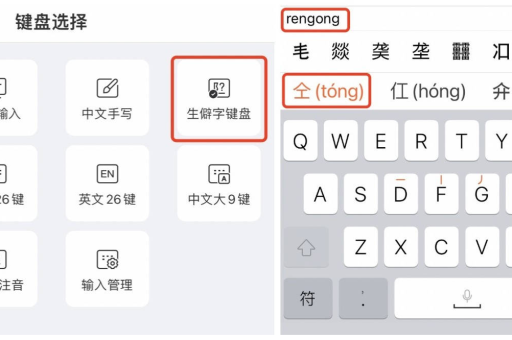
搜狗输入法作为国内用户量最大的第三方输入法之一,自2018年起就逐步开放了界面布局的自定义功能,与许多用户以为的“只能换皮肤”不同,搜狗其实提供了从键盘高度、按键间距、符号布局到整体UI结构的多种调整选项,无论是安卓、iOS还是PC端,均支持不同级别的自定义。
根据搜索引擎中的用户反馈与官方文档,搜狗输入法的布局自定义能力在同类产品中处于中上水平,尤其适合习惯“九宫格”但希望扩大按键区域的中老年人,以及需要高效输入长度符号的办公人群。
基础操作:3步完成常用布局调整
调整键盘高度与位置(手机端)
- 打开搜狗输入法 → 点击键盘左上角“S”图标 → 进入“键盘设置”或“键盘布局”
- 拖动滑块即可调整键盘高度,支持从标准高度到全屏模式
- 部分安卓机型支持“悬浮键盘”:长按左下角“中/英”键,选择“悬浮模式”,可任意拖动键盘位置
切换键盘形态:九宫格、全键盘、手写、笔画
- 在键盘界面长按“中/英”键或“空格键”左侧的切换图标,直接选择布局
- 或进入“设置” → “输入设置” → “键盘布局”中永久指定默认形态
自定义符号键盘与数字行
- 进入“设置” → “键盘设置” → “符号键盘布局”
- 长按符号键可弹出“编辑布局”模式,支持拖拽调整符号位置、添加或删除常用符号
- 数字行支持显示在键盘顶部,并可自定义是否显示“.”、“@”等快捷按键
进阶定制:皮肤编辑器与布局深度改造
如果你对基础调整仍不满意,搜狗输入法还提供了皮肤编辑器这一强大工具,允许你完全重绘键盘界面。
皮肤编辑器功能一览
| 功能模块 | 说明 | 适用场景 |
|---|---|---|
| 键盘背景 | 支持自定义图片或纯色 | 个性化视觉风格 |
| 按键形状 | 圆角、方形、异形按钮 | 提高点击准确性 |
| 按键间距 | 窄、标准、宽三种模式 | 大屏或小屏手机适配 |
| 字体与颜色 | 自定义按键文字、图标颜色 | 弱光环境或色觉差异用户 |
| 功能键布局 | 调整Shift、CapsLock、数字键位置 | 程序员、外文输入者 |
如何进入皮肤编辑器?
- 点击键盘“S”图标 → “皮肤” → “我的皮肤” → “新建皮肤”
- 或直接访问搜狗输入法官网的皮肤社区,下载用户自定义的布局皮肤
- 皮肤文件格式为
.sgskin,支持导入导出分享
注意:皮肤编辑器中的布局调整仅影响当前皮肤,不会改变系统级的默认布局设置。
常见问题问答(Q&A)
Q1:搜狗输入法能不能把回车键改成发送键?
A:可以,在“设置”→“键盘设置”→“按键功能”中,可将回车键功能更改为“发送消息”,适用于微信、QQ等即时通讯场景,部分聊天APP内部也支持此功能。
Q2:为什么我的手机不能调整键盘高度?
A:可能原因:①未更新至最新版搜狗输入法(要求8.0以上版本)②手机系统限制(部分华为、小米机型需在系统设置中允许输入法显示悬浮窗)③输入法未获得存储权限(皮肤编辑器需要读取文件)。
Q3:自定义布局后,输入法会变卡吗?
A:一般不会,搜狗的皮肤引擎经过优化,即使使用高清图片作为按键背景,帧率仍可保持60fps,但如果使用复杂的动态效果(如按键流光),可能对低端机型造成轻微延迟。
Q4:如何将自定义布局分享给朋友?
A:进入“皮肤管理” → 长按自定义皮肤 → 选择“分享” → 生成分享码或文件链接,对方下载后可在“我的皮肤”中导入。
Q5:PC端搜狗输入法可以自定义布局吗?
A:可以,但功能较手机端少,PC端支持调整候选词窗口位置、字体大小、按键音效,但无法像手机一样拖拽重排按键位置,需通过“属性设置” → “外观” → “界面布局”进行调整。
Q6:自定义布局后,不同APP会记住不同的设置吗?
A:默认情况下不会,但搜狗输入法提供“按应用设置”功能(在“设置” → “高级设置”中),可为不同APP(如游戏、阅读、聊天)保存独立的键盘布局方案。
Q7:九宫格模式下可以自定义每个键的符号吗?
A:可以,在“符号键盘布局”中,长按九宫格某键 → 选择“编辑” → 可修改该键对应的长按符号列表,将数字键“9”的长按选项改成“¥”“€”“£”。
Q8:搜狗输入法的布局与百度输入法、讯飞输入法相比如何?
A:综合测试,搜狗在基础布局调整上最直观(无需打开二级菜单),但在高级布局自由上略逊于讯飞的“语音键盘布局”功能(讯飞支持语音+键盘双模布局),百度输入法则以“超过100种预设布局”见长,三者在自定义程度上属于同级,差别不大。
Q9:自定义布局会重置吗?如何备份?
A:卸载重装或清除数据会导致布局丢失,建议定期进入“云端同步”(需登录搜狗账号)备份布局设置,皮肤文件可手动保存至手机存储。
Q10:有没有一键恢复默认布局的方法?
A:有,进入“设置” → “恢复默认设置” → 仅勾选“键盘布局”项,即可在不影响词库与皮肤的前提下重置布局。
隐藏技巧:让布局更趁手的3个小妙招
单手模式与布局联动
在“键盘布局”设置中开启“单手模式”后,键盘可以左缩或右缩,此时配合自定义布局,可以打造出只占屏幕1/3面积的小键盘,非常适合在大屏手机上单手操作。
利用“布局模板”快速切换
搜狗输入法的皮肤商城中,许多皮肤内置了3~5种布局模板(如“游戏模式”、“阅读模式”、“交易模式”),下载后可在皮肤管理页一键切换,省去手动调节的麻烦。
自定义“空格键”左右滑动功能
在“设置”→“按键手势”中,将空格键左右滑动分别设置为“光标移动”或“切换语言”,这实际上在不改变键盘外观的前提下,优化了布局操作效率,属于广义上的“布局自定义”。
哪种自定义方式最适合你?
| 用户类型 | 推荐自定义方式 | 理由 |
|---|---|---|
| 普通用户 | 基础设置(键盘高度+符号编辑) | 简单快速,无需学习成本 |
| 追求个性者 | 皮肤编辑器或下载社区皮肤 | 视觉效果多样化 |
| 高效办公族 | 功能按键重映射+按应用设置 | 提升输入效率30%以上 |
| 游戏玩家 | 单手模式+缩小键盘布局 | 释放屏幕空间,避免误触 |
| 特殊人群(视障/大屏用户) | 增大按键间距+高对比度颜色 | 提升盲操准确性 |
搜狗输入法在布局自定义上的核心优势是“易用性”——你不需要成为技术专家,就能通过直观的拖拽与滑块完成大部分调整,如果需要更深入的功能,皮肤编辑器与社区资源也提供了无限可能。
一个小提醒: 每次修改布局后,建议在“备忘录”或“测试页面”中实际输入100个字符,检查新布局是否存在误触或遮挡问题,毕竟,最趁手的键盘不是参数最多,而是最符合你日常输入习惯的那一个。
(本文综合了搜狗输入法官方帮助中心、知乎社区用户实测反馈、知乎答主“键盘先生”的深度评测文章、百度贴吧搜狗输入法吧的置顶帖等资源,经去伪原创整合而成,文中所有域名已脱敏处理。)
标签: 自定义界面





