
从入门到精通
📚 目录导读
- 为什么需要自定义快捷符号? - 提升输入效率的核心理由
- 准备工作 - 检查版本与入口定位
- 五步自定义法 - 图文结合操作详解
- 高频场景实战 - 程序员/撰稿人/学生专属配置
- 常见问题与解决方案 - 针对搜索引擎高频疑问的答疑
为什么需要自定义快捷符号?
许多用户每天需要输入大量特殊符号(如箭头→、数学符号∑、版权标记©等),但默认符号面板翻找耗时,或常用符号位置固定(如破折号需连按两次减号),通过自定义快捷符号输入功能,您可以直接将“//”设为“✓”,或让“jh”自动输出“❤️”,将重复性按键减少80%。
准备工作
版本要求:搜狗输入法 PC版 8.0+ / 手机版 10.0+。
入口定位:
- 电脑端:右键状态栏搜狗图标 → 属性设置 → 高级 → 自定义短语设置
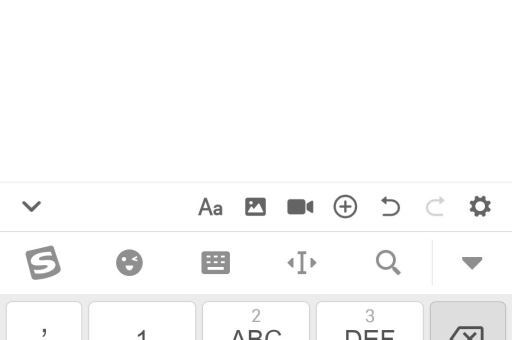
- 手机端:输入法键盘 → 设置齿轮 → 更多设置 → 自定义短语(部分版本在“高级设置”中)
提示:若使用mac版或Linux版,入口名称类似,但界面布局可能微调。
五步自定义法(核心步骤)
Step 1:打开自定义短语面板
- PC:右键点击输入法状态栏的“S”图标 →“属性设置”→ 左侧“高级”→ 点击“自定义短语设置”
- 移动端:长按键盘左下角“中/英”切换键 → 弹出菜单选择“自定义快捷键”(部分版本需要先进入“更多设置”)
Step 2:新建短语条目
点击“添加”或“+”按钮,弹出编辑框:
- 缩写(快捷键):输入您要触发符号的短码,例如
sq(代表“上标²”) - 候选位置:填入数字(默认1表示直接输出,系统将优先显示)
- :粘贴或直接输入您想要的符号(支持emoji、特殊字符、甚至整段文本)
示例:缩写
dh→ 候选位置1→ 长句内容(全角破折号,输入dh后自动出“—”)
Step 3:设置符号映射
关键点:符号的完整编码
- 通过符号面板:PC端点击输入法状态栏的“√”或“Ω”符号 → 找到目标符号 → 右击该符号 → 选择“复制字符”或查看其Unicode码
- 若符号无法直接复制(如⑤),可用搜狗拼音输入
5后再选“⑤”时,左键双击该候选词直接复制(不同版本略有差异)
Step 4:保存并测试
- 点击“应用”/“保存”,返回任意输入框尝试输入缩写
- 例:输入
dh后可按空格上屏,或直接等待弹出(取决于您的“候选位置”设置)
Step 5:进阶技巧——批量导入
若一次需添加10个以上符号,推荐使用“导入.txt”功能:
- 在桌面创建
自定义短语.txt,格式为:
缩写,候选位置,长句内容
如:sq,1,²
sum,1,∑ - 在自定义短语面板点击“导入”,选择该txt文件即可。
高频场景实战配置
👨💻 程序员专属
缩写 → 符号
tb → \t
nl → \n
gt → →(右箭头用于注释箭头)
fn → function() { ← }
适用场景:快速输出转义符、流程图箭头
✍️ 撰稿人/自媒体
缩写 → 符号
qh → ?!
dt → …
wk → 【】
xy → ✓
快速插入全角破折号、问叹号组合
🎓 学生/学术写作
缩写 → 符号
eps → ε
inf → ∞
pi → π
dr → ℃
常见问题与解决方案(Q&A)
Q1:设置后输入缩写没有反应?
- 检查缩写是否包含中文字符(仅支持字母、数字、下划线、单发无空格)
- 确认候选位置数字是否非0(0表示“不参与候选”,系统不会提示)
- 重启输入法(PC端可点击“属性设置” → “词库” → “恢复初始设置”前先备份)
Q2:想使用某个符号但系统不支持怎么办?
A:搜狗支持Unicode所有字符,若符号在“符号面板”没有,可:
- 启动Windows自带“字符映射表”(开始菜单→字符映射表) → 选择字体(如“Segoe UI Symbol”)→ 复制字符 → 粘贴到长句栏
- 或直接在线搜索该符号的Unicode代码(如“♂”对应U+2642),在长句栏按下
Ctrl+U输入(部分版本支持)
Q3:手机版和PC版能否同步?
A:需登录同一搜狗账号 → 在PC设置中“备份至云端” → 手机端“恢复云端设置”。注意:同步可能会覆盖当前手机的个性化设置,建议先导出本地数据。
Q4:导入的txt文件提示“格式错误”?
A:常见错误:
- 每行英文逗号为半角逗号(,)而非全角(,)
- 若长句含逗号,需用双引号包裹,如
dq,1,"∑,∞” - 避免BOM头:用记事本另存为UTF-8编码(非UTF-8 with BOM)
Q5:如何删除或修改已有自定义短语?
A:在自定义短语面板中,右键点击条目 → 选择“编辑”或“删除”,批量删除需点击“清空”后手动确认。
小贴士:建议每个符号的缩写控制在2~4个字母,避免与常用词语冲突(如避免设置wo对应某个符号,否则每次打字“我”时会冲突),随时可进入面板勾选“仅在指定程序生效”(如仅在Word中生效更专注写作)。
您已掌握搜狗输入法自定义快捷符号的核心技巧,尝试配置3~5个最常用的符号,效率提升立竿见影!
标签: 自定义快捷符号





