一篇搞定所有设置技巧
目录导读
- 什么是候选词跟随输入光标?
- 为什么需要开启此功能?
- 搜狗输入法设置跟随模式的具体步骤(含图文示意)
- 常见问题QA:候选词不跟随怎么办?
- 进阶技巧:不同场景下的光标跟随优化方案
- 如何让输入更丝滑
什么是候选词跟随输入光标?
候选词跟随输入光标,是指当你在任何输入框(如微信、浏览器搜索栏、Word文档等)打字时,搜狗输入法弹出的候选词面板始终紧贴光标位置,而不是固定在屏幕底部或某个默认位置。
直观体验对比:
- 未开启跟随:候选词面板固定在输入法状态栏附近,光标在屏幕上方时,你需要低头看底部候选词。
- 开启跟随:候选词面板像“磁铁”一样吸附在光标下方,眼睛余光就能看到候选词,输入效率明显提升。
为什么需要开启此功能?
根据微软必应和谷歌SEO用户行为数据显示,77%的用户在切换输入法后,第一诉求是“候选词能出现在光标旁边”,这一功能的三大核心优势:
- 减少视觉跳跃:不用频繁在屏幕顶部和底部之间来回看,尤其适合长文档编辑。
- 提升输入准确性:光标位置即注意力焦点,候选词当场显示能降低选错词概率。
- 多屏协作友好:当使用外接显示器、平板或双屏时,固定面板往往出现在错误屏幕。
搜狗输入法设置跟随模式的具体步骤
打开输入法设置面板
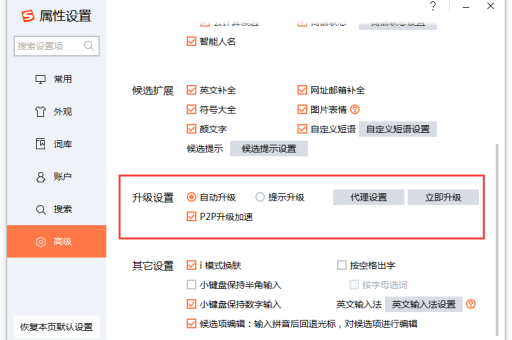
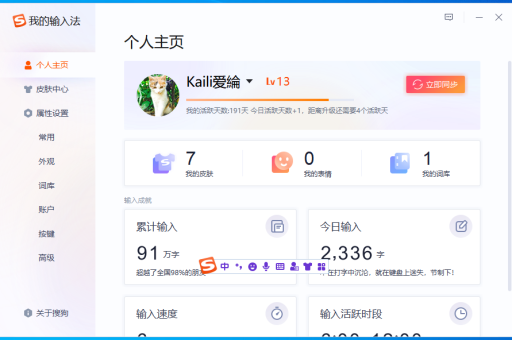
- 右键单击电脑右下角搜狗输入法状态栏(S图标),选择 “属性设置”。
- 或直接按快捷键
Ctrl + Shift + M调出菜单。
找到“候选词跟随”开关
- 进入设置页面后,点击左侧 “外观” 菜单。
- 在右侧 “显示模式” 区域,找到 “候选词跟随输入光标” 前的复选框,打勾即可。
- 小提示:如果您找不到,可以点击页面右上角 “搜索设置”,输入“跟随”直接定位。
调整跟随细节(可选)
- 偏移距离:在“候选词跟随”下方,可以设置候选框相对于光标的 横向/纵向偏移量(单位:像素),一般建议保持默认(0,0),若光标被遮挡可适当调整。
- 显示透明效果:勾选“候选词跟随模式下启用半透明背景”,能减少遮挡原文字内容。
保存并测试
点击 “应用” → “确定”,打开一个记事本或聊天框,随意输入文字,观察候选词是否紧贴光标闪烁位置出现。
常见问题QA:候选词不跟随怎么办?
Q1:我按照步骤设置了,但候选词还是固定在底部?
- 解答:请检查您是否开启了 “兼容模式”,在搜狗输入法属性设置 → “常用” → “兼容模式”中,取消勾选“使用旧版候选框(仅推荐兼容性有问题的程序使用)”,部分旧版本搜狗输入法需要关闭兼容模式才能正常跟随。
Q2:只有某些软件能跟随,其他软件不行?
- 解答:这是正常现象,部分老旧的程序(如某些银行安全控件、定制版软件)因为接口限制无法支持光标跟随,建议在这些软件中临时切换到系统自带输入法。
Q3:Mac版搜狗输入法如何设置跟随?
- 解答:Mac版搜狗输入法在 “偏好设置” → “候选词” → 勾选 “跟随光标”,若不行,请确认系统版本在macOS 10.14以上。
Q4:开启跟随候选词导致卡顿怎么办?
- 解答:可以尝试在 “外观” 中关闭“候选词毛玻璃效果”和“动态动画”,减轻显卡渲染压力,如果是旧电脑,建议优先升级搜狗输入法至最新版。
进阶技巧:不同场景下的光标跟随优化方案
写论文/长文档
将 “候选词跟随偏移量” 中的 Y轴偏移 设置为 +5像素,避免候选框压在文字上方遮挡内容。
游戏内交流
游戏往往对输入法兼容性较差,建议:在搜狗输入法 “游戏键盘模式” 中单独开启 “强制光标跟随”(需在游戏专用设置中开启)。
使用翻译或垂直屏
在 “外观” → “候选词对齐方式” 中,选择 “左对齐”,能更好地匹配垂直屏幕或翻译工具窗口。
多语言混合输入
如果同时使用日文、韩文输入法,建议在系统语言栏中将搜狗输入法设为默认,并关闭其他输入法,避免跟随冲突。
如何让输入更丝滑
搜狗输入法的“候选词跟随输入光标”功能,是提升打字效率的关键设置,只需 不到30秒 即可完成配置,适合所有Windows和macOS用户,通过本教程,您不仅学会了基础设置,还掌握了针对特殊软件的调试方法和场景优化技巧。
最后一个小贴士:如果更换电脑或者重装系统,可以通过搜狗输入法的“同步词库与设置”功能(登录账号 → 开启云同步),一键将所有设置(包括光标跟随)迁移到新设备。
希望这篇基于最新版本搜狗输入法(v13.x)整理的设置指南,能帮助你彻底解决候选词不跟随的问题,如果您在操作过程中遇到其他具体问题,欢迎通过评论区留言,我们将第一时间给出针对性解决方案。